
 ねこ太郎
ねこ太郎【2026年最新】個人事業主向け セキュリティソフト 比較!失敗しない選び方とおすすめ5選
フリーランスや個人事業主が業務で導入すべきセキュリティソフトを徹底比較。無料版との違いや動作の軽さなど、おすすめ製品を選ぶための比較検討ポイントに加え、確定申告時に迷いがちな経費の勘定科目についても解説します。
個人事業主が事業を安全に継続するには、機能性だけでなく、動作の軽さや経費処理のしやすさまで考慮し、最適な製品を選ぶためのセキュリティソフト 比較が不可欠です。サイバー攻撃のリスクが高まる中、誤った選択は事業停止や信用失墜に繋がりかねません。本記事では、個人事業主向けに失敗しない選び方の7つのポイントと、具体的なおすすめ製品を解説します。この記事を読むことで、ご自身のビジネス環境に最適な製品を見つけ、安心して事業に集中できる環境を構築するための実践的な知識が得られます。
1. 基本機能の網羅性と防御力を確認する
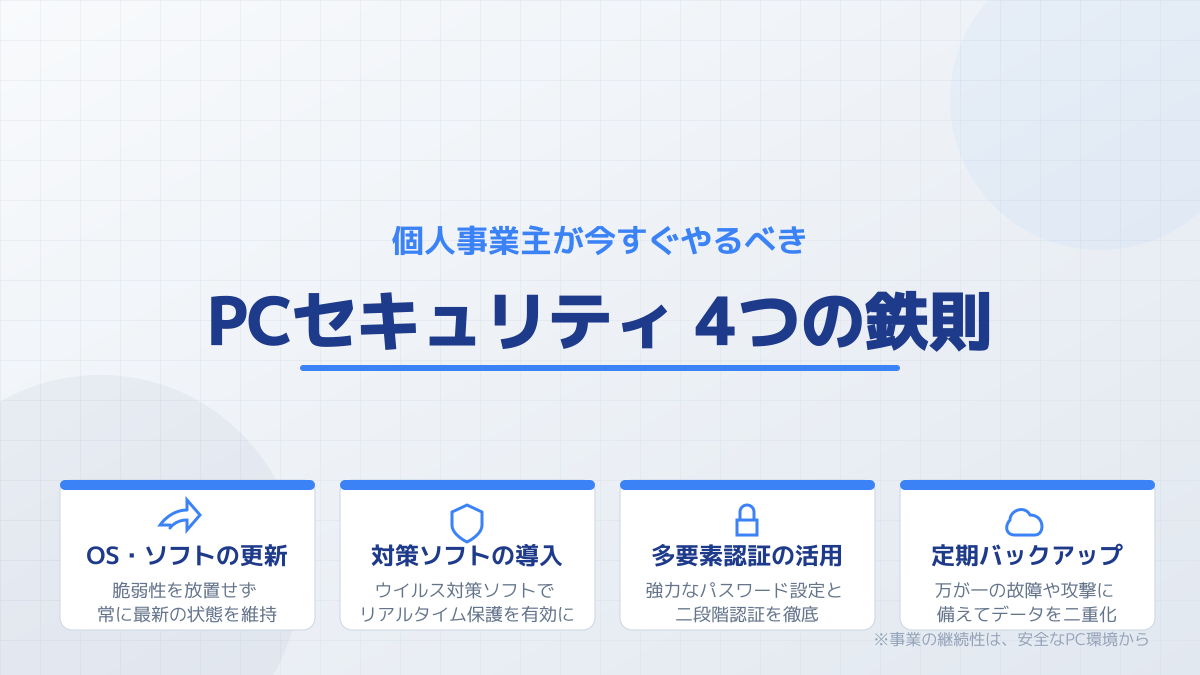
個人事業主が事業を安全に継続するためには、適切な情報セキュリティ対策が欠かせません。大企業と異なり、専任のシステム担当者がいない個人事業主の環境は、サイバー攻撃の標的になりやすい傾向があります。顧客の個人情報や機密データの漏洩といったセキュリティリスクは、社会的信用の失墜だけでなく、事業存続に関わる重大な損害を引き起こします。
そのため、最初のステップとして自社の業務環境に合ったソフトを選ぶことが重要です。数ある製品の中から最適なものを選ぶ際、セキュリティソフトを比較する第一の判断基準となるのが「脅威に対する防御力の高さと対応範囲」です。
基本機能の網羅性を確認する
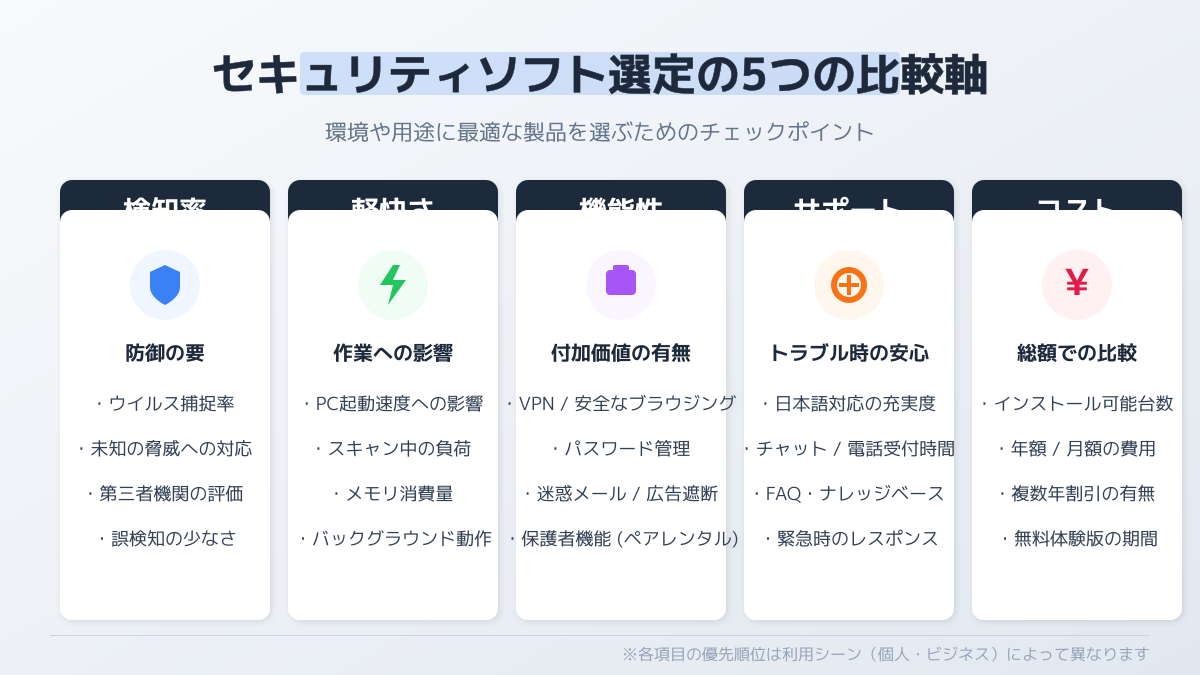
セキュリティソフトを比較検討する際は、以下の基本機能が網羅されているかを確認してください。
- マルウェア対策: ウイルスやランサムウェアなど、悪意のあるプログラムを検知・駆除する機能です。
- フィッシング対策: 偽のWebサイトに誘導してパスワードやクレジットカード情報を盗み出す手口を防ぎます。
- ファイアウォール機能: 外部からの不正な通信を遮断し、ネットワーク経由の侵入を防止します。
これらの機能が標準搭載されていることはもちろん、未知の脅威に対してもAIやクラウドベースの分析を活用して迅速に対応できる製品を選ぶことが重要です。
現場で運用する際の注意点
防御力が高くても、日々の業務に支障をきたしては意味がありません。現場で運用する際の注意点として、PCの動作への影響(軽快さ)を考慮する必要があります。
高度なスキャン機能が常時稼働することで、パソコンの処理速度が極端に低下するケースがあります。特に、デザイン制作や大規模なデータ処理を行う業務では、システムへの負荷が少ないソフトを選ぶことが求められます。無料体験版を活用し、実際の業務環境で動作確認を行うことが確実な方法です。
また、事業を立ち上げる初期段階では、セキュリティ対策費用を含めた全体の資金計画を立てることが不可欠です。事業資金の確保については、起業の資金調達は融資と出資どちらを選ぶ?法人・会社設立前の判断基準 も併せて参考にしてください。
基本機能の網羅性と業務パフォーマンスへの影響を総合的に評価し、自社の運用に無理のない製品を見極めることが、セキュリティソフト選びの重要な第一歩となります。
2. 無料版と有料版の違いとマルチデバイス対応
個人事業主や起業家が自社のIT環境を守るうえで、適切な対策ツールの選定は事業継続に直結する重要な課題です。数ある製品から最適なものを選ぶためには、単に価格を見るだけでなく、ビジネスの現場で求められる要件を満たしているかを確認する必要があります。ここでは、比較において重要な2つ目のポイントとして、提供形態の違いや運用時の判断基準について詳しく解説します。
無料版と有料版の決定的な違いを理解する
導入コストを抑えるために、無料の対策ソフトを検討する起業家は少なくありません。しかし、ビジネス用途で製品の選定を行う場合、無料版と有料版の機能差を正しく把握しておくことが不可欠です。
無料版と有料版の違いとして最も大きいのは、保護される範囲とサポート体制です。無料版の多くは、既知のウイルスを検知・駆除する基本的なスキャン機能に特化しています。一方で有料版は、未知の脅威を振る舞いから検知する機能や、身代金要求型ウイルス(ランサムウェア)対策、フィッシング詐欺サイトへのアクセス遮断など、多層的な防御機能を備えています。
また、顧客の個人情報や開発中の機密データなど、漏洩した場合の損害が大きい情報を扱うビジネスにおいては、万が一のトラブル時に専門窓口へ相談できるサポート体制の有無が致命的な差となります。事業の信頼性を担保するためにも、ビジネス用途では包括的な保護機能とサポートが提供される有料版の導入を前提に検討を進めるのが現実的です。
現場の業務効率を落とさないための判断基準
セキュリティソフトの比較においては、防御力の高さだけでなく「日々の業務を妨げないか」という視点も重要です。どれほど強固なソフトであっても、PCの動作が極端に重くなってしまっては、本来の事業活動に支障をきたします。
特に、アプリ開発やWebデザインなど、パソコンのリソースを大きく消費する業務を行う場合、バックグラウンドでのスキャン処理がシステムに与える負荷(動作の軽快さ)は重要な判断ポイントです。各社が提供している無料体験版を活用し、実際に自社の開発環境や業務用ソフトウェアと同時に稼働させ、パフォーマンスに影響が出ないかを検証することをおすすめします。
さらに、マルチデバイス対応の柔軟性も確認が必要です。現代のビジネスでは、オフィスでのデスクトップPCだけでなく、外出先でのノートPCやスマートフォン、タブレットなど、複数の端末を併用することが一般的です。1つのライセンスで何台のデバイスまでインストールできるか、異なるOS(Windows、macOS、iOS、Android)を一括して管理できるかという点は、将来的な事業拡大を見据えたうえで必ずチェックしておきましょう。スマートフォンの保護に特化した選び方については、【2026年版】スマホ向けセキュリティソフトのおすすめは?失敗しない6つの選び方 も参考にしてください。
導入後の運用ルールと資金計画の注意点
セキュリティ対策は、ソフトをインストールして完了するものではありません。現場で運用を開始した後は、常に最新の脅威に対応できるよう、パターンファイルやソフトウェア本体を自動アップデートする設定になっているかを定期的に確認する運用ルールが必要です。また、事業が成長し、業務委託先やアルバイトなどのスタッフが増員された際には、ライセンスの追加購入や権限管理をスムーズに行える一元管理機能があると、管理の手間を大幅に削減できます。
一方で、機能が充実した製品を複数年契約で導入する場合、初期費用が負担になることも考えられます。起業初期の限られた予算のなかで必要なIT投資を行うためには、利用できる支援制度を賢く活用することも一つの手段です。資金計画に不安がある場合は、起業の不安を解消!返済不要な補助金とクラウドファンディングを活用した資金調達戦略 などを参考に、セキュリティ対策費用にも充てられる制度がないか確認してみてください。
これらのポイントを基準にすることで、自社の事業規模や業務スタイルに最も適合したセキュリティ対策環境を構築することができます。
3. 動作の軽さとPCへの負荷を見極める
セキュリティソフトを選ぶうえで、個人事業主や開発者が特に重視すべき第3のポイントは「動作の軽さ(システムへの負荷)」です。本セクションでは、動作の軽さという観点から比較ポイントを整理し、日々の業務パフォーマンスを落とさないためのおすすめの選び方を解説します。
動作の軽さが開発・ビジネス環境に与える影響
起業家やエンジニアにとって、PCはビジネスを生み出すもっとも重要なツールです。統合開発環境(IDE)やローカルサーバー、Dockerなどのコンテナ技術、あるいはFigmaなどのデザインツールを同時に立ち上げて作業する場面も多いでしょう。こうした環境下では、PCのメモリ(RAM)やCPUのリソースは常に高い水準で消費されています。
もし導入したセキュリティソフトが常駐監視のために大量のリソースを消費してしまった場合、コードのビルド時間が延びたり、アプリケーションの動作がもたついたりといった悪影響が生じます。特に、新規事業の立ち上げフェーズでは、素早いプロトタイピングと仮説検証のサイクルを回すアジャイル開発が求められます。PCのレスポンス低下によるわずかなタイムロスも、1日、1ヶ月と積み重なれば膨大な時間の損失となります。
結果として、開発効率の低下やストレスの蓄積につながるため、防御力の高さだけでなく、PCのパフォーマンスを阻害しない設計になっているかが、極めて重要な判断基準となります。
動作の軽さを見極める判断ポイント
では、具体的にどのような基準で軽さを判断すればよいのでしょうか。
まず確認すべきは、スキャン処理の仕組みです。近年は、ウイルスの定義ファイルや解析エンジンをPC本体ではなくクラウド上に置く「クラウドベース」の製品が増えています。クラウド上で脅威の判定を行うため、PC側のCPUやメモリにかかる負荷を最小限に抑えることができます。
また、バックグラウンドで動く常駐監視時のメモリ使用量もチェックが必要です。一般的に、インターネット上で「おすすめで軽いセキュリティソフト」と検索して上位に挙がる製品は、この常駐時のリソース消費が数MB〜数十MB程度に最適化されており、OSの基本動作を妨げません。
さらに、ゲームモードやサイレントモードと呼ばれる機能の有無もポイントです。これは、全画面で特定のアプリケーションを実行している間は、不要な通知やバックグラウンドスキャンを一時停止する機能です。オンライン会議中や、リソースを極限まで使う重い処理(動画のエンコードや大規模なデータのコンパイルなど)の実行中にシステムの邪魔をしないため、ビジネス用途でも非常に役立ちます。
加えて、PCの電源を入れてからOSが立ち上がり、作業を開始できるまでの起動速度も重要な指標です。セキュリティソフトはOSの起動と同時に多数のサービスを立ち上げるため、ここが重いと毎朝の業務開始時にタイムロスが発生します。無料のトライアル版を提供している製品も多いため、本格導入の前に自身のPCにインストールし、実際の起動時間やブラウザの表示速度に変化がないかテストすることをおすすめします。
実際の製品で言うと、 ESET インターネット セキュリティ は動作の軽さに定評があり、 ウイルスバスター クラウド もクラウド処理を活用して負荷を下げています。一方で多機能なソフトは環境によっては動作が重くなる傾向があるため、体験版で確認することが重要です。
現場で運用する際の注意点
動作の軽いセキュリティソフトを選んだとしても、現場で運用する際にはいくつか注意すべき点があります。どれほど優秀なソフトでも、設定を誤れば業務の妨げになり得るため、導入後のチューニングが欠かせません。
1つ目は、フルスキャンのスケジュール設定です。PC内の全ファイルを走査するフルスキャンは、いかに軽いソフトであっても一定のディスク読み書きとCPUリソースを消費します。そのため、業務のピークタイムにバックグラウンドでフルスキャンが始まらないよう、昼休みや業務終了後など、PCを使用しない時間帯にスケジュールを設定することが不可欠です。
2つ目は、開発環境における除外フォルダ(スキャン対象外)の適切な設定です。プログラミングを行う際、node_modules のように大量の細かいファイルが生成されるディレクトリや、ローカルのデータベース領域をリアルタイムスキャンの対象にしていると、ファイルの読み書きのたびにセキュリティソフトが介入し、極端なパフォーマンス低下を引き起こします。安全性が担保されている作業ディレクトリや、自作のプログラムを出力するフォルダについては、スキャンの例外に指定することで、動作の重さを回避できます。ただし、むやみに除外設定を増やすとセキュリティリスクが高まるため、必要最小限の範囲にとどめることが重要です。
3つ目は、他のセキュリティツールとの競合です。Windowsに標準搭載されている Microsoft Defender とサードパーティ製のセキュリティソフトを同時に有効化すると、互いに干渉し合い、PCの動作が著しく重くなる原因となります。通常は自動的に標準機能がオフになりますが、手動で設定を変更した場合は二重起動になっていないか確認してください。
自身の開発環境やPCスペックと照らし合わせながら、日々のパフォーマンスを犠牲にしない最適な製品を選定してください。
4. 勘定科目の処理と経費管理のしやすさ
個人事業主や新規事業の立ち上げ期において、セキュリティソフトを検討する際に見落としがちなのが「経費処理のしやすさ」です。機能の高さや動作の軽さに目が行きがちですが、導入後の経理作業や確定申告時の手間も重要な判断基準となります。本セクションでは、経理上の取り扱いや仕訳のポイントという観点から、ソフトウェア選びの判断基準を整理します。
確定申告を見据えた基本事項の整理
事業で使用するパソコンやスマートフォンをサイバー攻撃から守るためのセキュリティソフトは、事業遂行に直接必要な支出として経費に計上できます。しかし、購入する製品の提供形態によって、セキュリティソフトの勘定科目が異なる点には注意が必要です。
特に個人事業主の場合、年末から年度末にかけての確定申告シーズンに経理作業が集中しがちです。導入前に経理上の扱いを明確にしておくことで、後々の事務負担を大幅に軽減できます。経理処理がシンプルであることは、本業であるビジネスの成長に集中するための隠れたメリットとなります。
契約形態で変わる勘定科目と仕訳の具体例
セキュリティソフトの契約形態は、大きく「買い切り型(パッケージ版)」と「サブスクリプション型(月額・年額の自動更新)」の2つに分かれます。この違いにより、確定申告における仕訳の方法が変わります。
買い切り型を購入した場合、ソフトウェアという物品を購入したとみなされるため「消耗品費」として処理するのが一般的です。たとえば、家電量販店で1万円のパッケージ版を現金で購入した場合、借方に「消耗品費 10,000円」、貸方に「現金 10,000円」と記帳します。
一方、サブスクリプション型の場合は、インターネットを通じたサービスを継続的に利用しているという性質上、「通信費」や「支払手数料」の勘定科目を用いることが推奨されます。クレジットカードで月額料金を引き落とす設定にした場合、借方に「通信費」、貸方に「未払金」として処理します。どちらの勘定科目を使用する場合でも、一度決めた科目は毎期継続して使用する「継続性の原則」を守ることが重要です。
現場で運用する際の注意点と家事按分
実際のビジネス現場でセキュリティソフトを運用し、経費として処理する際にはいくつか気をつけるべき点があります。
第一に、プライベート用と事業用を兼ねているパソコンにインストールする場合です。この場合、購入費用の全額を経費にすることはできず、事業で利用する割合に応じた「家事按分」が必要になります。たとえば、1週間のうち5日を事業に使い、2日をプライベートに使っている場合、費用の約70%を経費として計上します。税務調査が入った際に根拠を説明できるよう、利用実態に基づいた合理的な基準を明確にしておくことが求められます。
第二に、3年版などの複数年契約を一括で支払った場合の処理です。原則として、支払った年に全額を経費にするのではなく、利用期間に応じて月割りで計上する「前払費用」として処理します。ただし、支払日から1年以内にサービスの提供を受けるものについては「短期前払費用の特例」として、支払った年度の経費に一括計上できるケースもあります。
経理負担を減らすための比較の要点
最終的な比較の判断ポイントとして、経費管理をいかに自動化・簡略化できるかを考慮してください。
たとえば、毎年定額が引き落とされるサブスクリプション型のソフトを選び、事業用のクレジットカードで決済するように設定しておけば、クラウド会計ソフトとの連携によって毎月の仕訳が自動化されます。手入力によるミスを防ぎ、確定申告の準備にかかる時間を大幅に削減できます。
また、領収書や利用明細がWeb上の管理画面から簡単にダウンロードできるかどうかも、日々の経理業務をスムーズに進めるためのポイントです。セキュリティ性能や導入コストだけでなく、導入後の運用や経理処理のしやすさまでを含めて総合的に比較検討することで、事業のバックオフィス業務を効率化する最適なソフトを選ぶことができます。
5. 導入後の運用負荷とサポート体制
セキュリティ対策を講じる際、機能の多さや価格の安さだけで選んでしまうと、導入後に思わぬ苦労を抱えることがあります。ここでは「導入後の運用負荷とサポート体制」という観点から、比較のポイントを整理します。特に専任のIT担当者を置くことが難しい個人事業主やスタートアップにとって、日々の業務を妨げずに安全性を保てるかどうかは極めて重要です。
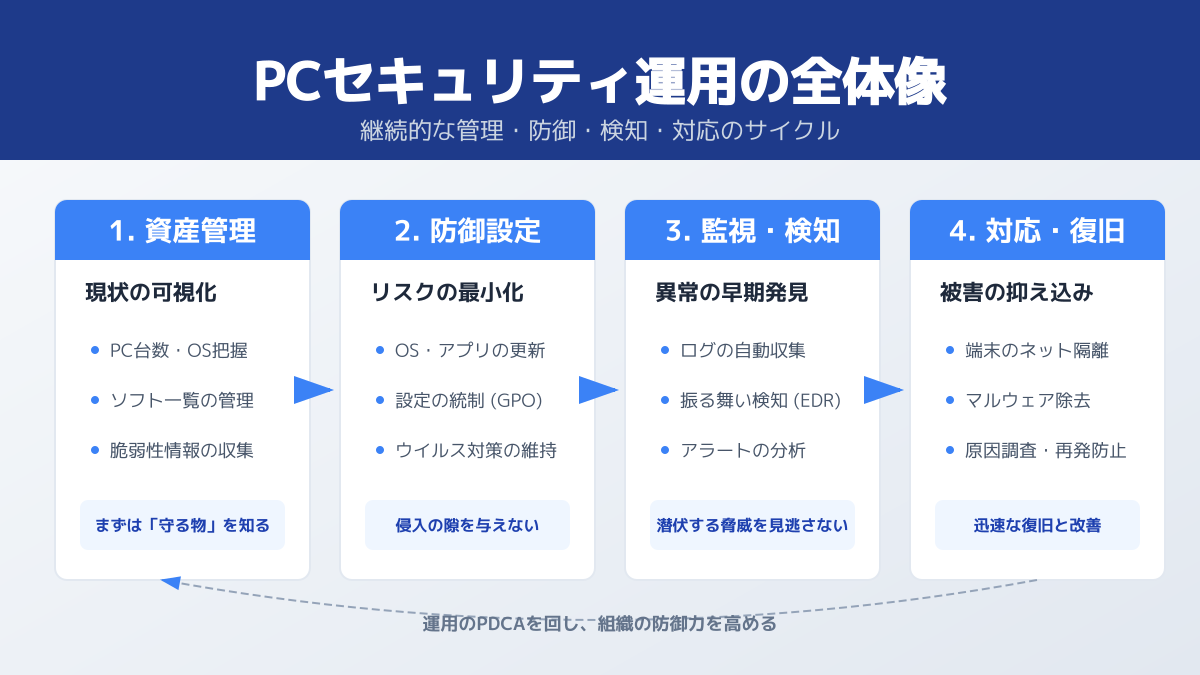
導入後の運用負荷を見極める基本事項
セキュリティソフトを導入した後は、定義ファイルの更新や定期スキャンの実行、不審な挙動を知らせるアラートへの対応など、継続的な管理が求められます。そのため、比較検討を行う際は、管理画面の使いやすさや自動化の度合いを必ず確認してください。
たとえば、クラウド上で複数台のデバイスを一元管理できるコンソールが提供されているか、アップデートがバックグラウンドで自動的に行われるかといった点が基本事項となります。初期設定のまま放置するのではなく、自社の業務スタイルに合わせて適切に運用を行えるかどうかが、長期的な安全性を左右します。
新規事業におけるリスク管理と判断ポイント
事業の立ち上げ期は、顧客情報の取り扱いや独自のビジネスアイデアなど、守るべき機密情報が急速に増えるタイミングです。新規事業のリスク管理の観点では、万が一サイバー攻撃やマルウェア感染の疑いが発生した際に、どれだけ迅速に事態を収束できるかが問われます。
ここで重要になる判断ポイントが、ベンダーのサポート体制です。トラブル発生時に日本語で対応してもらえるか、対応時間は平日日中のみか、あるいは24時間365日対応かを確認します。また、電話、チャット、メールなど、緊急度に応じて適切な連絡手段が用意されているソフトを選ぶことで、インシデント発生時のダウンタイムを最小限に抑えられます。
現場で運用する際の注意点
実際に現場でツールを稼働させる際には、セキュリティの強固さと業務効率のバランスに注意を払う必要があります。ウイルスの検知レベルを高く設定しすぎると、安全なファイルや普段利用している開発ツールまで誤ってブロックされてしまい、業務が頻繁にストップする原因になります。
また、事業が成長し、外部の業務委託メンバーやアルバイトを採用した際のアカウント追加・権限変更がスムーズに行えるかどうかも見落とせません。現場のメンバーがセキュリティの警告画面に戸惑うことなく、本来の業務に集中できる環境を構築することが、成功する運用体制の鍵となります。
管理画面の視認性が高く、専門知識がなくても直感的に操作できるツールを選ぶことが第一歩です。次に、トラブル発生時のサポート体制が自社の稼働時間や緊急時の要件を満たしているかを比較します。そして、誤検知による業務停止を防ぐための柔軟な設定変更が可能かどうかも確認してください。これらの要素を総合的に評価し、自社のリソースに過度な負担をかけない製品を見極めることが、ビジネスの成長を支える強固な基盤作りに繋がります。
6. 費用体系とデバイス保護数の確認
個人事業主が事業を守る上で、機能面だけでなく費用対効果も欠かせない判断基準となります。ここでは、コストの観点からセキュリティソフト 比較を行う際の基本事項を整理します。
費用体系とデバイス保護数の確認
セキュリティソフトの費用は、主に月額・年額制のサブスクリプション型と、複数年分を一括で支払う買い切り型に大別されます。事業の資金繰りを考慮し、適した契約形態を選ぶことが大切です。また、個人事業主のセキュリティ対策では、PCやスマートフォンなど業務で使う複数端末の保護が求められます。1つの契約で何台までインストールできるかというライセンス条件が、実質的なコストを大きく左右します。
運用時のトータルコストに関する注意点
現場で運用する際の注意点として、導入時の初期費用だけでなく、次年度以降の更新費用やオプション料金にも目を向ける必要があります。一見安価であっても、ランサムウェア対策やネットバンキング保護などの必須機能が別料金となっている場合、結果的に割高になるケースがあるためです。
コスト面の比較を正確に行うためには、自身の業務において必要な保護レベルを事前に明確化することが重要です。機能と予算のバランスを見極め、数年間のトータルコストで比べることで、事業規模に最適な製品を選択できます。長期的な視点を持ち、安全かつ無駄のないセキュリティ環境を構築してください。
7. 緊急時のサポート体制の充実度
個人事業主や起業家がセキュリティソフトを選ぶ際、機能や価格と並んで見落としがちなのが「サポート体制」です。万が一のサイバー攻撃やウイルス感染が疑われる際、迅速に相談できる窓口が確保されているかは、事業継続において非常に重要な要素となります。
サポート体制と対応時間の確認
セキュリティソフト 比較において、サポートの対応時間や連絡手段の豊富さは重要な判断ポイントです。24時間365日対応しているか、電話やチャット、メールなど、緊急時に自身が素早くアクセスできる連絡手段が用意されているかを必ず確認してください。とくに海外製のソフトを導入する場合、日本語でのサポート窓口が平日の日中のみに限定されているケースもあるため注意が必要です。
現場運用での注意点
実際に現場で運用を開始した後は、トラブル発生時の連絡手順を明確にしておくことが重要です。個人事業主や少人数のスタートアップでは、専任のIT担当者が不在のケースが多いため、ベンダーのサポート窓口が実質的な情報システム部門の役割を担います。そのため、専門用語を使わずに分かりやすくトラブルシューティングを支援してくれる体制があるかが、スムーズな運用の要点となります。
機能面の優劣だけでなく、緊急時の対応力やサポート品質も含めた総合的な視点での比較が、自身のビジネスを安全に守り、安心して事業に集中できる環境構築につながります。
おすすめのセキュリティソフト5選徹底比較
前述した7つの選び方を踏まえ、個人事業主やフリーランスのビジネス環境に適した主要なセキュリティソフト5つを厳選し、具体的に比較します。自身の業務スタイルや予算に合わせて最適なものを選んでください。
主要5製品の総合比較表
各製品の特徴、価格感、動作の軽さ、サポート体制の比較表です。
| ソフト名 | 動作の軽さ | サポート対応 | おすすめの対象者 | 主な特徴 |
|---|---|---|---|---|
| ESET インターネット セキュリティ | 非常に軽い | 平日・土日(電話/Web) | 開発者・クリエイター | 動作の軽さに定評があり、PC負荷が最小限。プログラミングやデザイン業務を妨げない。 |
| ウイルスバスター クラウド | 軽い | 365日対応(電話/LINE) | サポート重視の方・初心者 | 国内シェアが高く、LINE窓口など日本語サポートが充実。クラウドベースで比較的動作も軽い。 |
| ノートン 360 | 標準的 | 24時間365日(チャット等) | 機密情報を扱う事業主 | 世界トップクラスの脅威検知力。ダークウェブ監視や強力なVPNなど、多層的な機能が魅力。 |
| カスペルスキー スタンダード | 標準的 | 平日・土日(電話/チャット) | コストパフォーマンス重視 | 高い防御力と価格のバランスが良い。フィッシング対策機能が強力でネット決済も安心。 |
| マカフィー トータルプロテクション | やや重い | 365日(電話/チャット) | 複数端末を持つ方 | インストール台数が無制限(プランによる)。スマホやPCを多数保有する事業主に最適。 |
1. ESET インターネット セキュリティ
PCのパフォーマンスを落としたくない開発者やクリエイターに最適です。 最大の特徴は、システムへの負荷が非常に小さく「動作が軽い」ことです。ローカルとクラウドの技術を組み合わせた独自のエンジンのため、動画編集ソフトや開発用IDEを立ち上げながらバックグラウンドでスキャンを実行しても、PCの動作がもたつきません。無駄な機能が少なくシンプルなUIもビジネス用途に向いています。
2. ウイルスバスター クラウド
トラブル時に手厚い日本語サポートを受けたい方に適しています。 日本の脅威に特化した対策が強力で、フィッシング詐欺や偽サイトのブロックに優れています。また、365日対応のサポート窓口があり、LINEでの問い合わせも可能なため、専任のIT担当者がいない個人事業主でも安心です。クラウドで処理の多くを行うため、動作も比較的軽快です。
3. ノートン 360
顧客の個人情報や重要な機密データを扱う事業主に最もおすすめです。 長年の実績による世界トップクラスのマルウェア検知力を誇ります。パスワードマネージャーやVPN機能、さらにはダークウェブに自身の情報が漏洩していないかを監視する機能など、ビジネスを守るための高度な保護機能が標準搭載されています。
4. カスペルスキー スタンダード
防御力の高さとコストのバランスを求める方に適しています。 第三者機関のテストで常に上位の成績を収める強力なウイルス対策エンジンを搭載しています。特にネットバンキングやオンライン決済時の保護機能が優れており、フリーランスとしての経費支払い時なども安心です。比較的安価で導入できるのもメリットです。
5. マカフィー トータルプロテクション
複数人のチームや、1人で多数のデバイスを活用する事業主に向いています。 対応OSが幅広く、特定のプランではインストール台数が「無制限」という点が最大の強みです。デスクトップPC、ノートPC、スマートフォン、タブレットなど、手持ちのデバイスをまとめて1つのライセンスで管理できるため、デバイス数が多いほど費用対効果が高くなります。
よくある質問
個人事業主のセキュリティソフト導入費用はいくらですか?
選ぶ製品や契約年数によって異なりますが、一般的には年間5,000円〜10,000円程度が相場です。複数年契約を結ぶことで、1年あたりのコストを抑えることができます。
セキュリティソフトは勘定科目でどう処理しますか?
パッケージ版の買い切りの場合は「消耗品費」、月額や年額で支払うサブスクリプション型の場合は「通信費」や「支払手数料」として処理するのが一般的です。プライベートと兼用するPCの場合は、事業利用の割合に応じて家事按分を行います。
動作が軽いおすすめのセキュリティソフトはどれですか?
動作の軽さを重視するなら、クラウド上で処理の多くを行う製品がおすすめです。「ESET インターネット セキュリティ」や「ウイルスバスター クラウド」などは、PCへの負荷が小さく、日々の業務を妨げないことで評価されています。
まとめ
個人事業主や新規事業の立ち上げにおいて、適切なセキュリティソフトを比較検討し導入することは、事業の安定と成長に直結する重要な経営判断です。本記事では、以下の7つのポイントからセキュリティソフトの選び方を解説しました。
- 基本機能の網羅性と防御力: 必要な保護レベルとPCへの負荷のバランスを見極める。
- 無料版と有料版の違い: ビジネス用途では多層防御とサポートがある有料版を選ぶ。
- 動作の軽さ: 開発環境やビジネスツールへの影響を最小限に抑える製品を選ぶ。
- 勘定科目の処理: 確定申告を見据え、経費計上や仕訳のしやすさも考慮する。
- 運用負荷とサポート体制: 専任担当者がいない環境でもスムーズに運用できるかを確認する。
- 費用体系とデバイス保護数: 初期費用だけでなく、トータルコストと保護対象の台数を見極める。
- 緊急時のサポート: トラブル発生時に迅速に相談できる窓口があるかを確認する。
これらの要素を総合的に評価することで、サイバーリスクから事業を守り、安心して本業に集中できる環境を構築できます。自社に最適なセキュリティソフトを選び、ビジネスの基盤を強化しましょう。

ねこ太郎
独立系ベンチャーキャピタルでの投資業務を経て現在は研究機関で起業家の成功要因を分析する専門家です。キャピタリスト時代に数多くのアプリやウェブサービスの立ち上げを支援してきた豊富な経験を持っています。その現場での知見と最新の研究データを掛け合わせゼロからのビジネス立ち上げを成功に導くための実践的なノウハウを発信しています。
関連記事
SIerの転職先選びで失敗しない8つの秘訣|未経験から起業へ繋ぐキャリア戦略
IT業界未経験からSIerへの転職は可能なのか?転職を成功させるために取得しておくべきおすすめの資格(基本情報技術者など)や、ブラック企業を避けて優良なSIerを見つけるための転職エージェントの賢い選び方を徹底解説します。
モックアップとは?プロトタイプとの違いとFigmaでの作り方3ステップ
アプリ開発やWebサービスの立ち上げにおいて、関係者間で完成イメージの認識ズレを防ぐための「モックアップ」。プロトタイプとの違いや、Figmaを活用した作り方、スマホ向けデザインの注意点までを具体的に解説します。
SIerとは?新規事業・起業家向けに失敗しない選び方と活用術
新規事業やシステム開発を検討する起業家向けに、SIer(システムインテグレーター)とは何かをわかりやすく解説。メーカー系・ユーザー系・独立系の違いから、失敗しない選び方の5つのポイント、プロジェクトを成功に導く要件定義のコツまで、最適なパートナーを見つけるための判断基準を網羅しました。
システム開発の仕様書とは?設計書との決定的な違いと失敗しない書き方8つのポイント
システム開発における「仕様書」とは、システムの機能や画面の挙動を定義した設計図です。本記事では、仕様書とは何か、設計書や要件定義書との決定的な違い、そして手戻りを防ぐための具体的な書き方8つのポイントを解説します。実務ですぐに使える無料の仕様書テンプレート例も紹介します。
「SIerはやめとけ」は本当?現役SEが明かす後悔しないキャリア戦略5選
「SIerはやめとけ」と検索して不安な方へ。現役SEが多重下請けやレガシー技術といった課題の真相を解説します。独立系・ユーザー系・メーカー系など系列ごとの見極め方や、スキル不足を防ぐためのキャリア戦略を5つのポイントで具体的に紹介します。
【2026年版】API仕様書とは?書き方の例と開発の手戻りを防ぐ6つのポイント
API開発においてプロジェクトが失敗しない最大の秘訣は、エンジニア間で認識のズレが生じない正確なAPI仕様書を作成することです。本記事では、API仕様書とは何かという基本から、サンプルデータや必須項目を網羅した書き方の例、Swagger等のツールを活用した運用ルールまで、開発を成功に導く6つのポイントを解説します。